


-

Follow me
Follow me on Twitter
-
Friendster
Add Friends on Friendster
-
Facebook
Join us on Facebook
Tampilkan postingan dengan label Trik Website. Tampilkan semua postingan
Tampilkan postingan dengan label Trik Website. Tampilkan semua postingan
0 Menampilkan Icon di Address Bar Dengan Mudah
Sabtu, 02 Oktober 2010
Label:
Trik Website

Icon ini disebut juga sebagai favicon –mungkin maksudnya adalah favorit icon– dan tentu saja Anda juga bisa membuatnya sendiri untuk website Anda agar terlihat lebih menarik dan terkesan profesional.
Pertama-tama Anda siapkan dulu file gambar dengan ekstensi .ico berukuran 16 x 16 piksel. Untuk membuat file .ico Anda bisa menggunakan image converter yang bisa dengan mudah dicari di internet. Anda juga bisa membuat sendiri menggunakan tool online dari website favicongenerator.com dan mendownload hasilnya ke komputer.
Simpanlah file tersebut dengan nama favicon.ico kemudian upload ke website Anda di folder/direktori public_html. Sekarang coba Anda refresh halaman website Anda, website Anda sekarang sudah dilengkapi dengan favicon sehingga terlihat lebih keren.
Di browser saya belum muncul, bagaimana ini?
Jangan panik dulu. Browser akan menyimpan cache di komputer, untuk itu silahkan membersihkan cache browser Anda kemudian coba akses lagi. Jika ternyata masih belum muncul juga, silahkan periksa browser Anda apakah sudah mendukung penggunaan favicon ata
0 Upload wordpress ke server hosting
Label:
Trik Website
Setelah Anda puas dengan tampilan situs WordPress di PC lokal Anda , hasil dari customize website , desain, content/artikel yang anda tulis. Tentunya anda berkeinginan untuk mempublikasikan secara online. Masih kurang jika Anda belum memiliki pilihan server web hosting yang terbaik. Pastikan server Anda mempunyai fasilitas database MySQL dan mendukung script PHP. Tips memilih web hosting dapat anda temukan di sini.
Selanjutnya jika anda sudah mempunyai web hosting, sangat merepotkan sekali mengupload file ke server hosting jika kita tidak tahu cara apa yang tepat untuk melakukannya. File apa saja yang di upload ? bagaimana cara mengupload nya ke server hosting ? apakah satu per satu file kita upload ?
Sangat kurang efektif melakukan upload file satu per satu, pertanyaannya jika file yang kita miliki ada ribuan, berapa lama waktu kita harus menunggu ? di sini kami akan menjelaskan secara ringkas bagaimana upload website ke server hosting dalam hal ini sebagai contoh aplikasi wordpress.
1. Membuat database melalui mySQL Database di Cpanel
Jika anda belum membuat database di server, silahkan dibuat dahulu. Membuat database MySql bisa dilakukan di cPanel > MySql Database. Dari sana bisa diperoleh :
• Nama database , contoh : 'cerita35_wordpress'
• Username database , contoh : 'cerita35_admin'
• Password database , contoh : 'b4l1b0'
2. Backup database Komputer lokal
Siapkan database aplikasi wordpress yang sudah anda buat ketika offline. Backup database anda, jika menggunakan phpMyAdmin silahkan akses phpMyAdmin dari web browser anda ( http://localhost/phpmyadmin)
Pilih database wordpress yang ingin diupload dari drop down menu “ database “. Setelah database dipilih dan menampilkan table-tablenya, klik pada tombol “export” Lalu pilih select all dan centang kotak “Add Drop Table” Jangan ganti yang lain kecuali anda tahu apa yang anda lakukan. Centang “Save as file” tekan tombol “go” di kanan bawah browser. Browser akan mengeluarkan konfirmasi penyimpanan ke local komputer.
3. Import database melalui phpmyadmin di cpanel
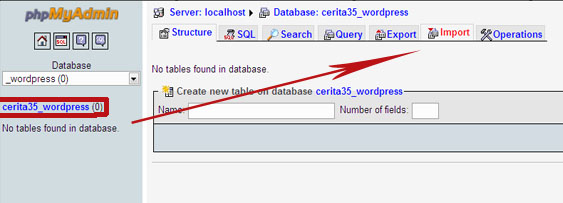
Setelah selesai membuat database dan user (step 1)serta export database di computer local anda( step 2). Silahkan buka menu phpMyAdmin di cPanel Pilih database dengan nama ( _wordpress) yang tadi anda buat di step pertama.
Setelah database dipilih , klik pada tombol “import” dan browse file backup database dan “Go” untuk import. Untuk detailnya bisa anda lihat di artikel cara-upload-mysql-database.
4. Upload file
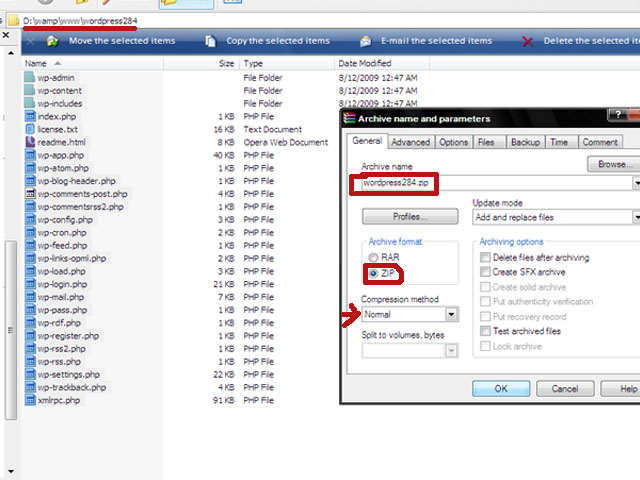
Sebelum anda upload file wordpress ke server melalui FTP, sebaiknya compresi dalam satu file format Zip dahulu kesemua file dan direktori installasi wordpress di computer local anda . Gunakanlah kompresi normal (standar) untuk zip file dan direktori wordpress.
Upload file .zip dengan menggunakan ftp/filezilla untuk mempercepat proses upload dan menghindari kagalan upload. Jika ingin menjadikan aplikasi wordpress sebagai web utama silahkan upload file zip wordpress ke dalam direktori /public_html supaya aplikasi wordpress dapat diakses melalui http://yourdomain.com/.
Setelah selesai upload, login ke cPanel > File Manager, cari file yang anda upload (di dalam direktori public_html), klik kanan pada file tersebut dan extract.
5. Setting file wp-config.php
Sampai step 4, jika Anda mencoba untuk mengakses situs Web Anda mungkin akan ditemui sebuah kesalahan/pesan error. Hal ini karena file wp-config.php dari server lokal Anda tidak berisi informasi yang berhubungan dengan rincian account hosting Anda. File wp-config.php menyimpan informasi mengenai nama database, userDB, serta password yang dibuat pada account hosting,. Anda perlu mengubah rincian di dalamnya sebagai berikut :
Buka cPanel > File Manager anda. Cari file wp-config.php di root directory wordpress anda. Klik kanan pada file tersebut dan klik 'Code Edit', ubah baris code di bawah ini sesuai informasi yang kita buat pada step 1 :
PHP:
- // ** MySQL settings - You can get this info from your web host ** //
- /** The name of the database for WordPress */
-
- /** MySQL database username */
-
- /** MySQL database password */
-
- /** MySQL hostname */
Setelah selesai mengganti konfigurasi, tekan tombol Save Changes.
6. Mengedit Database MySQL di Server Online
Inilah langkah terakhir yang paling penting. Kita harus mengedit database, yang dalam contoh tadi adalah database “cerita35_wordpress'” supaya dapat terhubung dengan file-file WordPress kita. Kita hanya perlu mengubah URL, yang dalam contoh ini dari ‘http://localhost/wordpress284/ menjadi ‘http://www.namaDomainAnda.com’.
Jika langkah ini tidak dilakukan maka situs Anda tidak akan ditampilkan karena file-file WordPress dengan databasenya adalah ibarat dua sedjoli yang sudah tidak bisa dipisahkan. Langkah-langkah mengedit database :
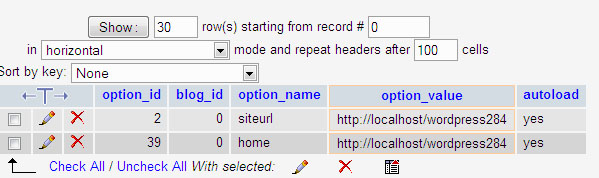
Jalankan phpMyAdmin di Control Panel. Klik nama database Anda, dalam contoh ini “cerita35_wordpress'”. Pilih dan klik pada table wp_options. Pada tampilan yang muncul klik [Browse]. Pada tabel yang ada edit ada 2 hal :
a. Editlah entri “siteurl” pada kolom “option_name”. Klik edit atau gambar pena untuk mengedit. Gantilah ‘option_value’-nya dengan http://www.namaDomainAnda.com ( sesuaikan dengan path directory tempat file wordpress dan nama domain anda).
b. Editlah entri “Home” pada kolom yang sama. Jika Anda tidak menemukannya, klik tanda panah di bawah tabel. Cara mengeditnya sama dengan entri siteurl di atas.
7. Akses nama domain anda melalui browser, dan selamat menikmati hasilnya.Sumber : http://www.rumahweb.com/journal/upload-wordpress-step-by-step-ke-server-hosting.htm
0 Cara Upload Joomla ke web Hosting
Label:
Trik Website

Ada beberapa langkah yang harus dilakukan untuk mengupload file server hosting di internet
1.Backup Database
2.Kompres direktori Joomla
3.Login ke CPANEL dan Upload File
4.Extrack file dan memindahkan ke direktori WWW
5.Membuat Databases MySQL, membuat User Database dan Restore Database
6.Mengubah konfigurasi database joomla
Download Artikel Lengkapnya
Cara Upload Joomla ke web Hosting 1
Cara Upload Joomla ke web Hosting 2
6 Membuat Website Sekolah dengan Joomla
Selasa, 07 September 2010
Label:
Trik Website

Joomla merupakan salah satu sistem aplikasi manajemen situs yang terbuka (Open Source Content Management System-OS CMS) yang sangat hebat dan tercanggih di kelas CMS saat ini. Hal ini sesuai dengan uji pakai para pengguna CMS. Yang memberikan penilaian sesuai dengan kelengkapan fiturnya. Tak heran CMS Jomla menjadi berita dari mulut kemulut yang tak ada habisnya untuk dibahas. Para pemakai CMS banyak yang melakukan migrasi atau memindahkan pilihannya untuk beralih ke CMS Joomla. CMS ajaib ini cukup disegani di kalangan pengguna CMS dari tingkat amatir hingga tingkat profesional.
Ebook ini membahas mengenai pemanfaatan Joomla di dalam proses pembuatan web sekolah, terbagi kedalam 6 Bab dengan pembahasan materi yang berbeda dari mulai pengenalan hingga ke proses pengelolaan web sekolah joomla ini nantinya.
Artikel Lenkapnya
0 Tips dan Trik dalam Mendisain Web
Label:
Trik Website

Sering kita temui website yang tipikal: "Welcome to my homepage," animasi e-mail, background dengan tulisan miring (diagonal), animasi garis pembatas, tabel dengan border tiga-dimesi dan lain-lain. Hal ini terjadi akibat dari fasilitas Template yang disediakan oleh software pembuat web seperti: FrontpageT, Corel WebDesignerT, dan sebagainya yang ditujukan untuk mempermudah penggunanya dalam membangun website.
Jika anda puas dengan hasil kerja anda membangun website dengan fasilitas template, sudahlah cukup sampai disini. Tetapi jika anda tidak puas dengan apa yang anda buat, dan anda merasa ingin lebih baik, maka anda perlu mengetahui bagaimana Web Designer membangun suatu Website, terlepas anda punya bakat seni atau tidak.
- Unik : Dalam membuat karya apapun seorang designer mempunyai kesadaran untuk tidak meniru atau menggunakan karya orang lain. Begitu pula seorang Web Designer harus mempunyai budaya malu untuk menggunakan icon, animasi, button, dll, yang telah digunakan atau dibuat oleh orang lain.
- Komposisi : Seorang Web Designer selalu memperhatikan komposisi warna yang akan digunakan dalam website yang dibuatnya. Pergunakan selalu Palette 216 WebColor, yang dapat diperoleh dari Adobe.com, hal ini untuk mencegah terjadinya dither pada image yang berformat GIF. Dalam membangun website suatu perusahaan, Web Designer selalu menyesuaikan warna yang digunakan dengan Corporate Color perusahaan tersebut. Sebagai contoh: Telkom Corporate Color-nya adalah biru, Coca-Cola : merah dan putih, Standard-Chartered : hijau dan biru, dsb. Untuk kemudian warna-warna tadi digunakan sebagai warna dominan atau sebagai elemen pendukung (garis, background, button, dsb).
- Simple : Web Designer banyak yang menggunakan prinsip "Keep it Simple", hal ini ditujukan agar tampilan website tersebut terlihat rapi, bersih dan juga informatif.
- Semiotik : Semiotika adalah ilmu yang mempelajari tentang tanda-tanda. Dalam hal ini diharapkan dengan melihat tanda atau gambar, user/ audience dapat dengan mudah dan cepat mengerti. Sebagai contoh: Jangan membuat gambar/image yang berkesan tombol, padahal itu bukan tombol/ link.
- Ergonomis : Web Designer selalu memperhatikan aspek ergonomi. Ergonomi disini adalah dalam hal kenyamanan user dalam membaca dan kecepatan user dalam menelusuri website tersebut. Web Designer memilih ukuran Fonts yang tepat sehingga mudah dibaca, Web Designer menempatkan link sedemikian rupa sehingga mudah dan cepat untuk di akses dan lebih penting lagi adalah Informatif.
- Fokus : Tentukan hirarki prioritas dari pesan yang akan disampaikan, misalnya: Judul harus besar, tetapi jangan sampai akhirnya akan konflik dengan subjudul yang berukuran hampir sama. Hal ini akan membingungkan user/audience untuk menentukan pesan mana yang harus lebih dahulu dibaca/ dilihat.
- Konsisten : Tentukan font apa yang akan digunakan sebagai Body-text, Judul, Sub Judul dan sebagainya, sehingga website tersebut akan terlihat disiplin dan rapi. Sesuaikan jenis huruf yang digunakan dengan misi dan visi website tersebut, misalnya: hindari menggunakan font Comic dalam membangun website suatu perusahaan resmi.
Demikian beberapa aspek dan prinsip yang digunakan Web Designer dalam membuat website, selebihnya merupakan ekspresi dari pembuat website itu sendiri yang terwujud dalam penggayaan penyusunan website.
Software-software pembuat suatu website
Desain : Untuk membuat desain suatu homepage biasanya para web designer dimulai dengan software ini sebagai tampilan sementara atau dalam membuat layout homepage.
- Adobe Photoshop : Desain berbasis titik ( bitmap )
- Adobe Image Ready : Memotong gambar-gambar ke dalam format html
- Adobe Illustrator : Desain berbasis vector
- CorelDraw : Desain berbasis vector
- Macromedia Freehand : Desain berbasis vector
Efek Desain : Hal ini dilakukan untuk menghidupkan desain yang telah kita rancang. Seperti menambah efek cahaya, textur dan manipulasi teks.
- Macromedia Firework : Efek teks
- Painter : Memberikan efek lukisan
- Ulead Photo Impact : Efek frame dan merancangan icon yang cantik.
- Plugins Photoshop : Seperti Andromeda, Alien Skin, Eye Candy, Kai's Power Tool dan Xenofex juga sangat mendukung untuk memberi efek desain sewaktu anda mendesain layout homepage di Photoshop.
Animasi : Penambahan animasi perlu untuk membuat homepage agar kelihatan menarik dan hidup.
- 3D Studio Max : Untuk membuat objek dan animasi 3D.
- Gif Construction Set : Membuat animasi file gif
- Macromedia Flash : Menampilkan animasi berbasis vector yang berukuran kecil.
- Microsoft Gif Animator : Membuat animasi file gif
- Swift 3D : Merancang animasi 3D dengan format file FLASH.
- Swish : Membuat berbagai macam efek text dengan format file FLASH.
- Ulead Cool 3D : Membuat animasi efek text 3D.
Web Editor : Menyatukan keseluruhan gambar dan tata letak desain, animasi, mengisi halaman web dengan teks dan sedikit bahasa script.
- Alaire Homesite
- Cold Fusion
- Microsoft Frontpage
- Macromedia Dreamweaver
- Net Object Fusion
Programming : Hal ini dilakukan setelah sebagian besar desain homepage telah rampung. Programming bertugas sebagai akses database, form isian dan membuat web lebih interaktif. Contoh : Membuat guestbook, Form isian, Forum, Chatting, Portal, Lelang dan Iklanbaris.
- ASP ( Active Server Page )
- Borland Delphy
- CGI ( Common Gateway Interface )
- PHP
- Perl
Upload : File html kita perlu di letakkan ( upload ) di suatu tempat ( hosting ) agar orang di seluruh dunia dapat melihat homepage kita.
- Bullet FTP
- Cute FTP
- WS-FTP
- Macromedia Dreamweaver : dengan fasilitas Site FTP
- Microsoft Frontpage : dengan fasilitas Publish
Sound Editor : Homepage kita belum hidup tanpa musik. Untuk mengedit file midi atau wav, perlu alat khusus untuk itu.
- Sound Forge : Mengedit dan menambah efek file yang berformat mp3 dan wav.
- Cakewalk : Mengedit dan menambah efek untuk file yang berformat midi
Banyak sekali memang software untuk membuat suatu homepage dan kita tidak perlu mempelajari semua software tersebut di atas. Tapi untuk mempermudah, bagi pemula lebih baik dimulai terlebih dulu dengan mempelajari software Microsoft Frontpage atau Macromedia Dreamweaver agar lebih mengenal aturan-aturan membuat homepage dan mengenal bahasa html. Setelah itu baru Adobe Photoshop yang dipakai kebanyakan para desainer.
Langkah-langkah Membuat Homepage
Bermacam-macam langkah yang digunakan profesi web kita untuk membuat suatu homepage. Berikut ini adalah proses secara umum yang dilakukan kebanyakan profesi web di Indonesia untuk membuat web.
- Membuat Sketsa Desain : Desainer bisa saja menuangkan ide dalam membuat interface suatu homepage dalam bentuk sketsa di kertas dahulu. Untuk kebanyakan orang, biasanya langkah ini dilewatkan dan langsung pada langkah membuat layout desain dengan menggunakan software.
- Membuat Layout Desain : Setelah sketsa sudah jadi, kita menggunakan software seperti Adobe Photoshop, Adobe Illustrator, Macromedia Fireworks dan Macromedia Freehand untuk memperhalus sketsa desain.
- Membagi gambar menjadi potongan kecil-kecil : Setelah layout desain homepage sudah jadi. File gambarb tersebut dipecah menjadi potongan kecil-kecil untuk mengoptimize waktu download. Untuk melakukan hal tersebut dapat menggunakan software Adobe Image Ready. Software ini dapat langsung memotong gambar yang besar tadi dan otomatis juga menjadikannya ke dalam format html. Langkah ini bisa saja dilewatkan bila ukuran gambar kita tidak terlalu besar.
- Membuat Animasi : Animasi diperlukan untuk menghidupkan homepage kita agar menarik pengunjung. Macromedia Flash dan Gif Construction Set dapat dipakai untuk melakukan hal tersebut.
- Membuat HTML : Setelah itu kita merapikan layout desain kita seperti menempatkan beberapa tombol dan gambar, menambah text, mengedit script HTML, membuat layout form ke dalam format HTML. Untuk itu kita perlu software HTML Editor seperti Macromedia Dreamweaver, Microsoft Frontpage dan Allaire Homesite.
- Programming dan Script : Untuk website e-commerce, iklan baris, lelang, database, membuat guestbook, counter dan forum diskusi. File HTML kita perlu programming untuk melakukan aktivitas semacam itu. Programming dan script ini bisa dibuat dengan menggunakan ASP, Borland Delphy, CGI, PHP, Visual Basic. Dan perlu diperhatikan bahwa programming dan script ini biasanya dilakukan setelah desain homepage kita telah jadi.
- Upload HTML : Setelah file kita telah menjadi html beserta gambar dan scriptnya. Kita perlu meng-upload file kita ke suatu tempat ( hosting ), agar semua orang di dunia dapat mengakses halaman html kita. Biasanya Macromedia Dreamweaver dengan fasilitas site FTP dan Microsoft Frontpage dengan Publishnya telah menyediakan fasilitas upload ini. Atau dapat menggunakan software seperti WS-FTP, Cute FTP, Bullet FTP.
- Homepage Pribadi : Untuk homepage pribadi atau yang sekedar ingin coba-coba biasanya setelah file html sudah jadi dapat hosting di tempat-tempat gratis, memakai guestbook dan counter gratis dan menambah macam-macam accesories dalam mempercantik homepage pribadi tersebut.
0 Membuat Blog dg Domain & Hosting Gratis
Senin, 06 September 2010
Label:
Trik Website

Apa yang dimaksud dengan membuat Blog gratis? Bukankah pada pembahasan sebelumnya sudah membuat blog gratis pada penyedia blog? Memang, pada pembahasan sebelumnya telah dijelaskan proses pembuatan blog pada penyedia blog. Kemudian dibahas pula proses pembuatan blog berbayar dengan cara membeli domain dan hosting.
Pembahasa kali ini adalah membuat domain dan hosting gratis untuk blog yang akan dibuat. Ada beberapa penyedia domain dan hosting gratis dengan kapasitas penyimpanan data yang cukup besar. Proses pembuatannya pun relatif mudah, cukup mengisi formulir yang disediakan maka dalam dua hari domain dan hosting dapat dimiliki secara gratis.
Atrikel Lengkapnya
Membuat Blog dengan Domain dan Hosting Gratis
Pembahasa kali ini adalah membuat domain dan hosting gratis untuk blog yang akan dibuat. Ada beberapa penyedia domain dan hosting gratis dengan kapasitas penyimpanan data yang cukup besar. Proses pembuatannya pun relatif mudah, cukup mengisi formulir yang disediakan maka dalam dua hari domain dan hosting dapat dimiliki secara gratis.
Atrikel Lengkapnya
Membuat Blog dengan Domain dan Hosting Gratis
0 Aspek Penting dalam Merancang Web
Label:
Trik Website

Ada beberapa aspek yang perlu dipertimbangkan ketika akan membuat sebuah website.
DAPAT DIGUNAKAN (USABILITY)
Usabilitas merupakan hal yang sangat penting dalam merancang web (web design). Memang sangat baik jika memiliki sebuah website dinamis yang nampak profesional dan bagus, namun jika perlu waktu yang sangat lama untuk mendownload sebuah artikal atau penggunaan navigasinya sangat rumit maka tidak heran jika pengguna akan œhengkangdari website Anda dan tidak akan kembali lagi. Perlu diketahui, umumnya pengguna (user) ingin mendapatkan informasi secara cepat meskipun tampilan website-nya biasa saja. Jika terlalu lama saat mencari informasi maka para pengguna akan langsung menutup halaman web tersebut. Ingat, jangan mengorbankan aspek usabilitas dalam mendesain website.
NAVIGASI (NAVIGATION)
Navigasi juga menjadi hal yang sangat penting dalam sebuah website yang berfungsi untuk membantu pengguna (user) dalam menjelajah website kita untuk mencari informasi yang diinginkan secara mudah. Navigasi yang bagus mencerminkan struktur website yang sangat baik.
KONSEP PENULISAN (WRITING CONCEPT)
Teknik penulisan dalam web berbeda dengan penulisan untuk publikasi (cetak). Waktu merupakan hal sangat penting bagi mereka yang menggunakan Internet, sehingga para pengguna Internet tidak akan membuang waktunya hanya untuk membaca teks yang sangat banyak sekali. Riset membuktikan bahwa para pengguna cenderung meneliti teks dalam layar monitor. Selain itu, lebih cepat membaca di layar monitor dibandingkan membaca di atas kertas.
KESEDERHANAAN (SIMPLICITY)
Kesederhanaan merupakan hal penting dalam membuat sebuah web profesional. Sederhana di sini bukan dalam arti tampilan sebuah situs, namun lebih mengarah ke teknik penulisannya.
MUDAH DIAKSES (ACCESSIBILITY)
Suatu hal yang mudah diakses ke semua orang dengan mengabaikan browser, paltform, sistem operasi, tersambung atau putus merupakan hal yang sangat utama untuk mempertimbangkan ketika merancang sebuah website. Anda tidak perlu menghalangi seorang pengguna web keluar, siapa saja bisa menjadi potensi menjadi pengunjung/ pelanggan. Setelah sebuah website mudah diakses, membuat penggunaan website Anda akan banyak diakses oleh pengguna/pengunjung. Mudah digunakan = Pengunjung akan kembali. Sulit digunakan = Pengunjung akan kapok.
Kekuatan Web adalah disukainya web tersebut oleh pengguna di seluruh dunia (Universality). Akses oleh semua orang dengan mengabakan kekurangannya adalah aspek yang sangat pentingnb (Tim Berners Lee, Direktur W3C dan pembuat World Wide Web).
KEBUTAAN WARNA (COLOR BLINDNESS)
Sekitar satu dari sebelas orang mungkin tidak mampu menggunakan website Anda berkaitan dengan beberapa format kebutaan warna (color blindness). Yang terbaik, website Anda tidak akan nampak pada orang yang buta warna seperti yang telah Anda rancang. Sialnya lagi, hal ini bisa jadi teks tidak terbaca, navigasi yang sulit digunakan dan elemen lain yang tersembunyi.
GRAFIK (GRAPHIC)
Unsur grafik sangat diperlukan dalam sebuah website, karena memiliki beberapa fungsi. Namun jika terlalu banyak menggunakan grafik, bisa jadi website kita akan menimbulkan berbagai masalah. Untuk mengatasi berbagai hal yang tidak diinginkan ketika mendesain web, perlu mempertimbangkan berbagai sudut pandang dalam penggunaan grafik
TEKNOLOGI BARU (NEW TECHNOLOGY)
Perkembangan internet yang begitu pesat membuat beberapa developer menambahkan teknologi baru dapat menampilkan aplikasi yang dibutuhkan.
Sebagai seorang web developer, tentu saja harus selalu mengikuti perkembangan di dunia maya agar ketika merancang web tidak timbul masalah akibat dari pengguaan teknologi yang sudah kadaluwarsa.
0 Belajar HTML dan PHP
Minggu, 05 September 2010
Label:
Trik Website

HTML (Hypertext Markup Language) adalah bahasa program yang digunakan untuk menulis format dokumen yang dapat digunakan dalam Web. Dengan HTML, teks ASCII (file *.txt) dapat dipoles (di-mark-up) dengan kode-kode tertentu yang disebut tag untuk menjadi dokumen HTML (file *.htm atau *.html). Oleh karena itu, untuk membuat dokumen HTML, anda bisa menggunakan semua program teks editor biasa, mulai dari Notepad hingga MS Word. Untuk mudahnya, kita gunakan program Notepad. Bukalah program Notepad. Bila anda belum tahu caranya, klik Start > Programs > Accessories lalu Notepad. Sekarang ikutilah dengan seksama latihan-latihan berikut satu demi satu.
Artikel Lengkapnya
Download Belajar HTML dan PHP (207 kb)
Artikel Lengkapnya
Download Belajar HTML dan PHP (207 kb)
1 Membuat Website Dengan Ms FrontPage
Senin, 12 Juli 2010
Label:
Trik Website
 Gimana udah baca totorial sebelumnya? tentang Kiat Memiliki Website di Internet?pastinya udah kan. Nah ini selajutnya Tutorial Membuat web dengan Front Page. Hmm akhirnya jadi kenyataan kan kalau seandainya kita bikin web sendiri.. mudah lagi ada aplikasi yang power full kayak Front Page ini.
FrontPage sangat hemat untuk urusan pembuatan website statis, yaitu website yang bersifat satu arah, tidak memiliki sarana komunikasi antara pengunjung dengan pemilik situs. Itu dikarenakan kemudahan dalam pemakaiannya, serta Anda tidak perlu dipusingkan dengan urusan pembuatan kode-kode HTML dalam mendesain sebuah website sebab FrontPage secara otomatis akan membuatnya.
Download Tutorialnya
Membuat
Panduan Singkat Membuat
(Membuat Website Dengan Ms FrontPage) - 439 kb
1 Kiat Memiliki Website di Internet
Label:
Trik Website
 Wah dunia web di tanah air sudah menjamur, dari instasi yang kecil sampai besar semua rata-rata memiliki sebuah web terserndiri. Weh weh weh bagi teman - teman IT yang suka sama dunia maya pasti penasaran susah gak sih buat web itu? pasti mikirnya jauuh bannngeeeett.. padaha membuat web itu sangat mudah sekali lho.. tinggal klik sana klik sini di internet 5- 10 menit udah jadi hueheheheh.. jadi gak perlu mikir jauuh untuk buat web itu.. ni aku ada tutorial alias Kiat Memiliki Website di Internet di situ ada 44 Hal membahas bagaimana ce membuat langkah-langkah awal dari memebuat web itu.. dijelaskan pula pengertian² seputar istilah-istilah atau bahasa web. OK udah gak sabar yaa langsung aja download
(Kiat Memiliki Website di Internet) - 400 kb
jangan Lupa kasih comment yaa di blog ini.. akhir kata selamat belajaaar.. suksek buat kamu
0 Operator Dalam PHP
Label:
Trik Website
 Operator dalam program PHP berfungsi untuk memanipulasi nilai. Dengan operator, sebuah fungsi dapat berjalan dan bersifat dinamis. Nilai-nilai sebua operasi sering disebut operan. Pada sebuah operasi perkalian 2*2 , nilai 2 dan 2 dapat disebut operator
Berikut ini macam-macam operator :
- Operator Aritmatika
- Operator Increment/Decrement
- Operator String
- Operator Bitwise
- Operator Perbandingan
- Operator Logika
- Operator Presedence
Tutorial lengkapnya silakan didownload (Operator dalam PHP 26 Kb)


