


-

Follow me
Follow me on Twitter
-
Friendster
Add Friends on Friendster
-
Facebook
Join us on Facebook
1 Memperkuat Sinyal Wifi
Minggu, 05 September 2010
Label:
Trik Jaringan

Wireless Router bukan lagi menjadi barang baru dan mungkin sebagian besar pengguna internet sudah mempunyai alat ini di rumahnya untuk berbagi pakai koneksi internet secara nirkabel (wireless).
Kali ini, kami akan mencoba membahas masalah/ kendala yang mungkin sering dihadapi para pengguna wireless router yaitu mengenai kekuatan sinyal yang ada di wireless router.
Bagaimana membuat sinyal Wi-Fi bisa optimal atau menjangkau area yang lebih luas? Berikut beberapa hal yang perlu diperhatikan:
1. Letakkan Wireless Router di tengah ruangan

Mengingat sebagian besar wireless router menggunakan antena jenis Omni Directional (menyebar ke seluruh arah), sebaiknya wireless router diletakkan di tengah ruangan sehingga bisa menjangkau setiap sudut ruangan.
2. Perhatikan penempatan wireless router

Jangan menempatkan wireless router di lantai, berdekatan dengan dinding atau berdekatan dengan benda yang mengandung besi (metal) karena semuanya itu akan mengurangi kekuatan sinyal yang ada. Semakin dekat anda letakkan dengan ketiga hal diatas, akan semakin lemah sinyalnya.
3. Mengganti antena yang ada di Wireless Router

Seperti yang kami katakan di point no. 1 bahwa sebagai router menggunakan antena jenis Omni Directional yang bersifat menyebar ke seluruh arah. Jika memang anda sering menggunakan di seluruh ruangan atau sudut maka antena jenis ini sangat cocok tetapi jika anda lebih sering menggunakannya di satu tempat yang, mungkin penggantian antena bisa lebih memperkuat sinyal.
Salah satu contoh jenis antena untuk masalah diatas adalah High Gain Antenna dimana sifat penyebarannya hanya ke satu titik sehingga sinyal yang anda dapatkan akan lebih baik tetapi tidak kami sarankan bisa anda sering berpindah tempat.
4. Ganti Wireless network adapter dengan yang lebih baik

Bila anda menggunakan komputer (bukan notebook), tentu anda memasang Wireless Network Adapter di dalamnya. Pastikan bahwa Network Adapter yang anda gunakan cukup baik dan bisa juga mengganti antena yang ada dengan kualitas yang lebih baik seperti High Gain Antenna diatas.
5. Tambahkan Wireless Repeater bila perlu

Walaupun antena telah diganti dengan yang lebih baik bukan berarti anda bisa menjangkau lokasi yang lebih jauh. Untuk itu kadang kita memerlukan alat tambahan yang bernama Wireless Repeater.
Wireless Repeater berguna untuk memperkuat dan memperpanjang sinyal WiFi yang ada sehingga jangkauannya menjadi lebih luas, misal dengan antena biasa, jangkauan sinyal hanya mencapai 100 m tetapi dengan ini, jangkauan sinyal bisa 2x lebih panjang yaitu 200m atau lebih.
Tetapi memang untuk penambahan alat seperti ini, kita harus mengeluarkan uang cukup banyak.
6. Mengganti Wireless Channel yang ada
Sinyal WiFi bisa berjalan di beberapa channel sekaligus, jika anda merasa sinyal yang ada kurang bagus dan menemukan banyak channel di dalamnya, anda sebaiknya mengubah ke channel yang lebih sedikit.
Dan tidak perlu kuatir dengan penggantian channel ini karena komputer/ notebook akan menditeksi dan menyesuaikan secara otomatis apabila ada pergantian channel.
7. Jauhkan Wireless Router dari perangkat elektronik tertentu

Sinyal Wifi bekerja di frekuensi 2,4 GHz, untuk itu sebaiknya anda jauhkan wireless router anda dari perangkat elektronik yang menggunakan frekuensi yang sama.
Misalnya telpon cordeless (tanpa kabel) yang biasanya juga menggunakan frekuensi yang sama yaitu 2,4 GHZ. Apabila ini terjadi, mau tidak mau anda harus menggantinya dengan telpon cordless yang menggunakan frekuensi yang berbeda seperti 900 MHz atau mengganti telpon cordless menjadi telpon biasa, ini solusi lebih murah.
8. Selalu melakukan update firmware untuk Wireless Router anda
Biasanya setiap produsen yang cukup terkenal seperti D-Link, Linksys dan lainnya selalu mengeluarkan firmware terbaru untuk router anda supaya kinerja router menjadi lebih baik. Lakukanlah upgrade firmware tersebut yang biasanya disediakan di web mereka.
9. Gunakan merek yang sama untuk jaringan nirkabel anda
Walaupun secara garis besar, penggunaan merek yang berbeda untuk perangkat jaringan (router, adapter) tidak mengalami masalah tetapi biasanya sinyal akan menjadi lebih baik bila kita menggunakan satu merek.
Misalnya Router anda merek Linksys, sebaiknya Wireless Adapter yang digunakan di komputer juga menggunakan merek yang sama.
10. Melakukan upgrade jenis WiFi dari 802.11b ke 802.11g
Kami yakin sebagian pemilik jaringan sudah menggunakan format Wifi jenis G tetapi jika anda masih menggunakan jenis 802.11b maka sebaiknya anda menggantinya atau setidaknya membuat semua jaringan menggunakan format WiFi yang sama.
Memang sudah ada 802.11n yang menjanjikan kecepatan transfer yang lebih cepat dan jangkauan yang lebih jauh, tetapi perlu dicatat bahwa format N ini masih belum disertifikasi.
Sumber : http://supermicroblog.blogspot.com/2010/06/10-cara-memperkuat-sinyal-jaringan-wifi.html

0 Pencari Sinyal Jaringan WiFi
Label:
Trik Jaringan

Apakah Anda WiFi berjalan lambat? Apakah Anda kadang-kadang kehilangan koneksi Anda? Dalam banyak kasus, masalah ini muncul karena LAN nirkabel terdekat lainnya dikonfigurasi dengan menggunakan saluran yang sama seperti milik Anda, dan sinyal yang tumpang tindih.
Mengganti saluran tersebut mudah. Hanya login ke router anda, pergi ke layar setup WiFi, dan memilih nomor. Tapi nomor apa yang digunakan? Untuk itu, Anda perlu mengetahui jaringan yang sudah beroperasi di dekat Anda, nomor berapa yang telah digunakannya. Untungnya , mencari tau informasi tersebut sangat mudah dengan utilitas gratis seperti InSSIDer.
Seperti yang dapat Anda lihat dari gambar di bawah ini, utilitas yang menunjukkan nama dari setiap jaringan yang ditemukan, yang menggunakan saluran ini, yang metode enkripsi ini dikonfigurasi dan lebih banyak lagi. Yang perlu Anda gunakan adalah PC Windows (desktop atau laptop) dengan kemampuan WiFi. Setelah perangkat lunak telah diinstal, tekan tombol Start Scanning dan kemudian Anda hanya menunggu hasil seperti yang ditampilkan.
Sebuah analisa seperti InSSIDer memiliki kegunaan lain juga. Misalnya, jika Anda sedang menyiapkan jaringan WiFi baru, Anda dapat memastikan bahwa nomor saluran Anda tidak bertentangan dengan jaringan lain di sekitarnya. Dan karena program ini menunjukkan kekuatan sinyal, Anda bisa mendapatkan kinerja maksimum dari perangkat keras Anda dengan menyesuaikan posisi router dan atau antena sambil melihat efek pada layar.
Download inSSIDer
3 Wirelless Security (Hacking Wifi)
Label:
Trik Jaringan

Jaringan Wifi memiliki lebih banyak kelemahan dibanding dengan jaringan kabel. Saat ini perkembangan teknologi wifi sangat signifikan sejalan dengan kebutuhan sistem informasi yang mobile. Banyak penyedia jasa wireless seperti hotspot komersil, ISP, Warnet, kampus-kampus maupun perkantoran sudah mulai memanfaatkan wifi pada jaringan masing masing, tetapi sangat sedikit yang memperhatikan keamanan komunikasi data pada jaringan wireless tersebut. Hal ini membuat para hacker menjadi tertarik untuk mengexplore keamampuannya untuk melakukan berbagai aktifitas yang biasanya ilegal menggunakan wifi.
Pada artikel ini akan dibahas berbagai jenis aktivitas dan metode yang dilakukan para hacker wireless ataupun para pemula dalam melakukan wardriving. Wardriving adalah kegiatan atau aktivitas untuk mendapatkan informasi tentang suatu jaringan wifi dan mendapatkan akses terhadap jaringan wireless tersebut. Umumnya bertujuan untuk mendapatkan koneksi internet, tetapi banyak juga yang melakukan untuk maksud-maksud tertentu mulai dari rasa keingintahuan, coba coba, research, tugas praktikum, kejahatan dan lain lain.
Artikel Lengkapnya
Download Wirelless Security (Hacking Wifi) 180 kb
Artikel Lengkapnya
Download Wirelless Security (Hacking Wifi) 180 kb
0 Cara Memasang kabel UTP jaringan
Label:
Trik Jaringan
Tutorial singkat ini cocok sekali buat Anda yang sedang membuat jaringan komputer ‘MURAH’ khususnya yang terdiri lebih dari dua client yang pake hub (jauh lebih murah daripada router ). To the point! Apa sih kabel UTP itu? Kabel UTP itu adalah kabel khusus buat transmisi data. UTP, singkatan dari “Unshielded Twisted Pair”. Disebut unshielded karena kurang tahan terhadap interferensi elektromagnetik. Dan disebut twisted pair karena di dalamnya terdapat pasangan kabel yang disusun spiral alias saling berlilitan. Ada 5 kategori kabel UTP. Dari kategori 1 sampai kategori 5. Untuk jaringan komputer yang terkenal adalah kategori 3 dan kategori 5.
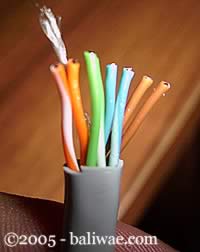
Kategori 3 bisa untuk transmisi data sampai 10 mbps, sedang kategori 5 sampai 100 mbps. Kalau hanya buat misalnya jaringan komputer di kantor atau kampus atau warnet, paling hemat ya menggunakan yang kategori 3. Itu sudah lebih dari cukup.Setahu penulis ada banyak merek yang beredar di pasaran, hanya saja yang terkenal bandel dan relatif murah adalah merek Belden – made in USA. Kalau mau yang lebih murah dan penggunaannya banyak, maka beli saja yang satu kotak, panjangnya sekitar 150 meter. Jangan lupa beli konektornya. Konektornya bentuknya seperti colokan telepon hanya saja lebih besar. Bilang saja mau beli konektor RJ-45.
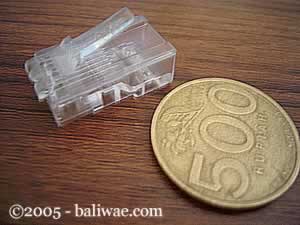
Foto RJ – 45 yang masih baru, belum di gencet pake tang
Satu lagi yang sangat penting, Anda harus punya tang khusus buat memasang konektor ke kabel UTP, istilah kerennya adalah “crimp tool”. Alat ini gunanya untuk ‘mematikan’ atau ‘menanam’ konektor ke kabel UTP. Jadi sekali sudah di ‘tang’, maka sudah tidak bisa dicopot lagi konektornya. Dan kalau mau yang lebih OK, biar tidak nanggung maka beli pula sebuah LAN tester. Anda bisa membeli yang merek dari Taiwan saja agar lebih murah. Bentuknya seperti kotak dan ada lampu LED-nya delapan pasang dan bisa kedap-kedip.
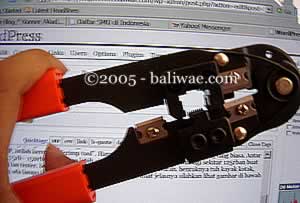
OK sekarang peralatan udah siap, penulis mulai saja. Secara umum, pemasangan kabel UTP tersebut ada dua tipe, yaitu tipe straight dan tipe cross. Disebut tipe straight soalnya masing-masing kabel yang jumlahnya 8 itu berkorespondensi 1-1, langsung. Sedangkan disebut cross soalnya ada persilangan pada susunan kabelnya. Bingung?OK! Untuk tipe straight itu digunakan untuk menyambungkan kabel dari client ke hub. Sedangkan untuk tipe cross adalah untuk client langsung terhubung ke client (cpu to cpu) atau juga dari hub ke hub.
Kita bahas dulu yang tipe straight
Tipe ini adalah yang paling gampang dibuat. Kenapa? Soalnya langsung korespondensinya 1-1. Standar urutannya begini (dilihat dari lubang konektor, dari kiri ke kanan – lihat Gambar 4) : 2 oranye – 1 hijau – 2 biru – 1 hijau – 2 coklat . 2 oranye disini maksudnya pasangan oranye muda sama oranye tua dan seterusnya. Tapi tidak usah ikut standar pewarnaan itu juga sebenarnya tidak masalah. Yang penting urutan kabelnya. Misal ujung pertama urutan pin pertamanya oranye muda, maka ujung yang lain urutan pin pertamanya juga harus oranye muda, jadi antar ujung saling nyambung. Sebenarnya tidak semua pin tersebut digunakan.
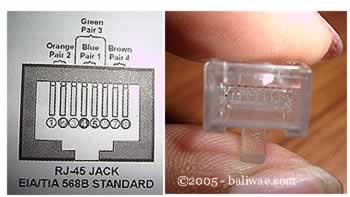
Yang penting adalah pin nomor 1,2,3 dan 6. Jadi misal yang disambung hanya pin 1,2,3 dan 6 sedangkan pin yang lain tidak dipasang, tidak jadi masalah. Untuk lebih jelasnya silakan lihat gambar di bawah yang penulis foto dari sebuah buku.

Yang kiri urutan korespondensi buat tipe straight, yang kanan yang cross
Waktu akan memasangnya, maka potong ujung kabelnya, kemudian susun kabelnya trus diratakan dengan pisau potong yang ada pada crimp tool. Andak tidak perlu repot harus melepaskan isolasi pada bagian ujung kabel, karena waktu Anda memasukan kabel itu ke konektor lalu ditekan (pressed) dengan menggunakan crimp tool, sebenarnya saat itu pin yang ada di konektor menembus sampai ke dalam kabel. Perhatikan, agar penekannya (pressing) yang keras, soalnya kalau tidak keras kadang pin tersebut tidak tembus ke dalam isolasi kabelnya. Kalau sudah kemudian Anda test menggunakan LAN tester. Masukkan ujung ujung kabel ke alatnya, kemudian nyalakan, kalau lampu led yang pada LAN tester menyala semua, dari nomor 1 sampai 8 berarti Anda telah sukses. Kalau ada salah satu yang tidak menyala berarti kemungkinan pada pin nomor tersebut ada masalah. Cara paling mudah yaitu Anda tekan (press) lagi menggunakan tang. Kemungkinan pinnya belum tembus. Kalau sudah Anda tekan tetapi masih tidak nyambung, maka coba periksa korespondensinya antar pin udah 1-1 atau belum. Kalau ternyata sudah benar dan masih gagal, berarti memang Anda belum beruntung. Ulangi lagi sampai berhasil.
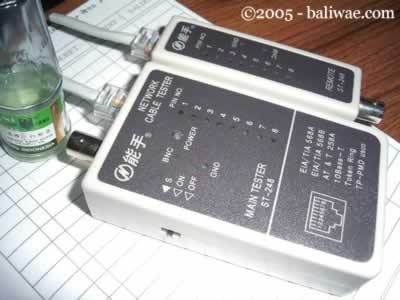
LAN TESTER – alat untuk memeriksa benar tidaknya sambungan kabel. Untuk tipe straight jika benar maka led 1 sampai 8 berkedip.
Berikut adalah gambar dari bawah dari ujung kabel UTP yang sudah dipasangi konektor dan berhasil dengan baik (urutan pewarnaan pinnya ikut standar):
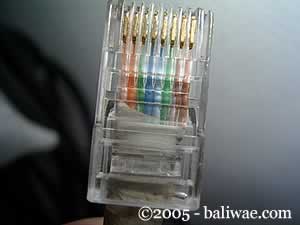
urutan pin standar
Dan kalau yang ini tidak standar, coba perhatikan urutan warna pinnya, sangat tidak standar, tapi tetap saja bisa, yang penting korespondensinya satu satu (khusus tipe straight):
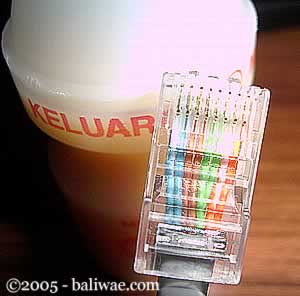
urutan pin TIDAK standar
Tipe Cross
Untuk tipe cross itu digunakan untuk menyambungkan langsung antar dua PC, atau yang umumnya digunakan untuk menyambungkan antar hub. (misalnya karena colokan di hubnya kurang). Cara pemasangannya juga sebenarnya mudah, sama seperti tipe straight, pin yang digunakan juga sebenarnya hanya 4 pin saja, yaitu pin 1, 2, 3 dan 6. Yang berbeda adalah cara pasangnya. Kalau pada tipe cross, pin 1 disambungkan ke pin 3 ujung yang lain, pin 2 ke 6, pin 3 ke 1 dan pin 6 ke 2. Praktisnya begini, pada ujung pertama Anda bisa susun pinnya sesuai standar untuk yang tipe “straight”, sementara itu di ujung yang lain Anda susun pinnya sesuai standar buat tipe “cross”.Masih bingung? Begini cara mudahnya:Ujung pertama:
- oranye muda
- oranye tua
- hijau muda
- biru muda
- biru tua
- hijau tua
- coklat muda
- coklat tua
Maka di ujung yang lain harus dibuat begini:
- hijau muda
- hijau tua
- orange muda
- biru muda
- biru tua
- orange tua
- coklat muda
- coklat tua
Sudah agak lebih mengerti? Jadi disini posisi nomor 1, 2, 3 dan 6 yang ditukar. Nanti jika dites menggunakan LAN tester, maka nantinya led 1, 2, 3 dan 6 akan saling bertukar. Kalau tipe straight menyalanya urutan, sedangkan tipe cross ada yang lompat-lompat. Tapi yang pasti harus menyalasemua setiap led dari nomor 1 sampai 8.OK, selamat membangun jaringan komputer. Semoga Anda bisa berhasil sewaktu memasang konektor pada kabelnya. Semoga ilmu ini berguna buat Anda, soalnya waktu dulu penulis pertama kali membuat jaringan hasilnya lucu sekali, untuk mengupas kabelnya penulis masih menggunakan cutter, padahal sudah ada fasilitasnya di crimp toolnya. Tambah lagi ujung-ujungnya tiap kabel penulis kelupas lagi menggunakan cutter, padahal yang betul tidak perlu dikupas satu-satu, biarkan saja rata, karena nantinya apabila di ‘crimp tool’ maka pin tersebut masing-masing akan tembus ke dalam kabelnya. Semoga Anda tidak melakukan hal sama seperti penulis dulu.Demikian tulisan mengenai cara membuat sambungan kabel UTP untuk jaringan komputer. Semoga berguna bagi Anda semua. Terima kasih.
Sumber : http://dedenthea.wordpress.com/2007/02/09/belajar-sendiri-pasang-kabel-utp-untuk-jaringan/
4 Belajar Corel Draw X3
Label:
Trik CorelDraw

Corel Draw X3 merupakan salah satu software desain grafis yang sangat terkenal.
Corel Draw X3 termasuk salah satu Aplikasi untuk mengolah gambar berbasis vektor. Berbagai fasilitas untuk mendesain tersedia di sini sehingga memudahkan para penggunanya untuk memanfaatkannya.
Sebagai pengolah vektor, Corel Draw sering digunakan untuk membuat gambar seperti kartun, logo, illustrasi, dan sebagainya. Selain itu corel draw juga dapat digunakan untuk mengatur tata letak secara sederhana yang tidak terlalu banyak walaupun mungkin tidak terlalu lengkap seperti aplikasi khusus untuk tata letak. Seperti membuat brosur, membuat pamplet, surat undangan, dan cover buku yang
menarik dan sebagainya.Corel Draw X3 termasuk salah satu Aplikasi untuk mengolah gambar berbasis vektor. Berbagai fasilitas untuk mendesain tersedia di sini sehingga memudahkan para penggunanya untuk memanfaatkannya.
Sebagai pengolah vektor, Corel Draw sering digunakan untuk membuat gambar seperti kartun, logo, illustrasi, dan sebagainya. Selain itu corel draw juga dapat digunakan untuk mengatur tata letak secara sederhana yang tidak terlalu banyak walaupun mungkin tidak terlalu lengkap seperti aplikasi khusus untuk tata letak. Seperti membuat brosur, membuat pamplet, surat undangan, dan cover buku yang
Corel Draw X3 Versi 13 merupakan kelanjutan dari Corel Draw versi sebelumnya yaitu Corel Draw Versi 12 buatan Corel Corporation.
Artikel Lengkapnya
Download Belajar CorelDraw X3 (216 kb)


